3行でわかるこの記事
- 何が起きた? Googleが、MacとWindows向けのGeminiデスクトップアプリを公開しました。
- 重要なポイント キーボードショートカット一発でGeminiを呼び出せるようになりました。
- なぜ注目? ブラウザを開く手間がなくなり、作業しながらAIを使うのがずっと楽になるからです。
はじめに
「ChatGPTやGeminiって便利なのはわかってるけど、毎回ブラウザを開くのが面倒くさい」
そう感じて、けっきょく使わなくなった経験はありませんか。画面を切り替えて、タブを探して、読み込みを待って、それからようやく質問できる。この手間が積み重なると、ちょっとした疑問は「まあいいか」で済ませてしまいますよね。
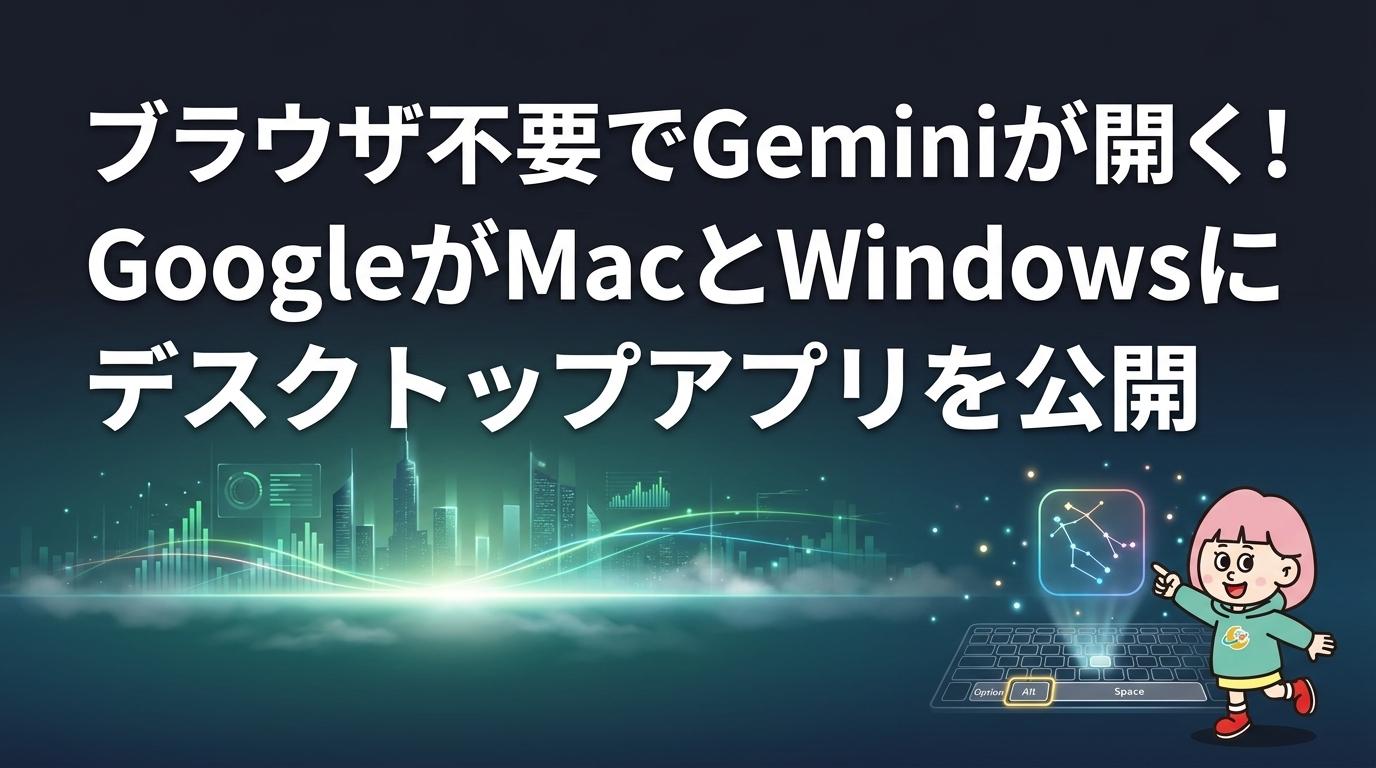
4月15日、Googleがその不満に答えるアプリを公開しました。Mac版の「Geminiアプリ」とWindows版の「Googleアプリ」です。キーボードのショートカットを押すだけで、作業中の画面の上にGeminiが現れる仕組みです。
この記事では、こんなことを解説していきます。
- 何がどう変わるの?
- MacとWindowsで何ができるの?
- 誰が使うと便利なの?
難しそうに見えるかもしれませんが、できるだけわかりやすくお伝えしますね。
ひとことで言うと
ブラウザを開かなくても、今やっている作業の画面の上にGeminiを呼び出せるようになりました。ここからは、その仕組みと使い方を順番に見ていきましょう。
そもそも、どう変わるの?
これまでGeminiを使うには、ブラウザを開いてgemini.google.comにアクセスする必要がありました。資料を書いている途中でわからないことが出ても、作業を中断してブラウザに移動する手順が必要でした。
新しいアプリでは、キーボードショートカットを押すだけでGeminiが画面上に現れます。Macなら「Option + Space」、Windowsなら「Alt + Space」で呼び出せます。作業の流れを止めずに質問して、答えをもらってすぐ戻れる形です。
スマートフォンで「Siri」や「Googleアシスタント」をホームボタンで呼び出す感覚に近いです。パソコンでも同じ手軽さでAIが使えるようになりました。
MacとWindowsで何ができるの?
同じショートカット操作でも、MacとWindowsで少し違う機能が搭載されています。
Mac版(Geminiアプリ)でできること:
- Option + Space でGeminiのミニ画面を呼び出す
- Option + Shift + Space でメインのGemini画面を開く
- 画像の生成や動画の作成にも対応
- ただしApple Siliconチップ搭載のMac(M1以降)かつmacOS Sequoia 15.0以上が必要
Windows版(Googleアプリ)でできること:
- Alt + Space でGeminiを呼び出す
- パソコン内のファイルやGoogleドライブを横断して検索できる
- 見ている画面を共有してGeminiに状況を伝える「画面共有」機能あり
- Googleレンズで画像内のものを検索できる
- Windows 10以上に対応
Macは画像や動画の生成が得意で、Windowsはパソコン内のファイル検索との連携が強みです。使う環境に合わせて活用できる内容になっています。
「作業しながらAI」が当たり前になる?
これまでのAI活用は「何かを調べるためにAIを開く」という流れでした。でも今後は「作業の中でAIに聞く」が当たり前になっていきそうです。
たとえば、資料をまとめている最中に「この言葉の意味を教えて」とショートカット一発で聞ける。メールを書きながら「この文章、もっと丁寧な表現に直して」と頼める。そういった小さな使い方の積み重ねが、1日の作業をかなり楽にしてくれます。
画面共有機能も面白いところで、今自分が見ている画面の内容をGeminiに伝えることができます。「この表のデータで何か気づくことある?」と聞けば、画面を見ながら答えてくれる仕組みです。
私たちにとって何が変わる?
両アプリとも無料でダウンロードできます。
Mac版はApple SiliconのMac(2020年以降に発売された多くのMac)が対象です。Windows版はWindows 10以上であれば使えます。
ブラウザでGeminiを使ったことがある方なら、同じGoogleアカウントでログインすると過去の会話も引き継げます。使い始めに大きな手間はかかりません。
ChatGPTやClaudeもデスクトップアプリを提供しており、AI各社がブラウザ以外の入口を整えていく流れが続いています。AI同士の「使いやすさ競争」が、利用者にとって嬉しい方向に進んでいます。
用語ミニ解説
- Gemini: Googleが開発した会話AI。ChatGPTと同じジャンルで、文章の作成や調べもの、画像の生成などができる。
- デスクトップアプリ: ブラウザではなく、パソコンに直接インストールして使うアプリのこと。
- Apple Silicon: AppleがMac向けに開発したチップの総称。M1・M2・M3・M4チップが該当する。2020年以降に発売されたMacはほぼ全機種が対象。
- Googleレンズ: 写真や画像を使って検索できるGoogleの機能。「この花の名前は?」「このロゴの会社は?」などを画像で調べられる。
Me-Moon編集後記 🌙
「ブラウザを開く手間」ってそんなに大した手間じゃないように見えて、その小さなハードルがAIを使わない理由になっていたりするんですよね。
ショートカット一発で呼び出せるなら、試してみる気になる人は確実に増えそうです。
MacとWindowsで少し違う機能が用意されているのも面白いところで、Googleがそれぞれのユーザー層に合わせて考えていることが伝わります。
自分の使い方に合った入口がどんどん増えていく流れ、楽しみですね🌙
Me-Moonコミュニティのご案内
Me-Moon Mediaは、AIやWeb3をやさしく楽しむコミュニティ「Me-Moon」が運営しています。 記事の感想や気になるニュースの話は、LINEオープンチャットでお待ちしています。
参考リンク
- Google GeminiのmacOS版ネイティブアプリが登場 — GIGAZINE, 2026-04-16
- Windows版「Googleアプリ」に続きMac版の「Geminiアプリ」も登場 ショートカットでGemini呼び出し — ITmedia NEWS, 2026-04-16
- グーグル、読み上げモデル「Gemini 3.1 Flash TTS」 抑揚調整できる音声タグ — Impress Watch, 2026-04-16