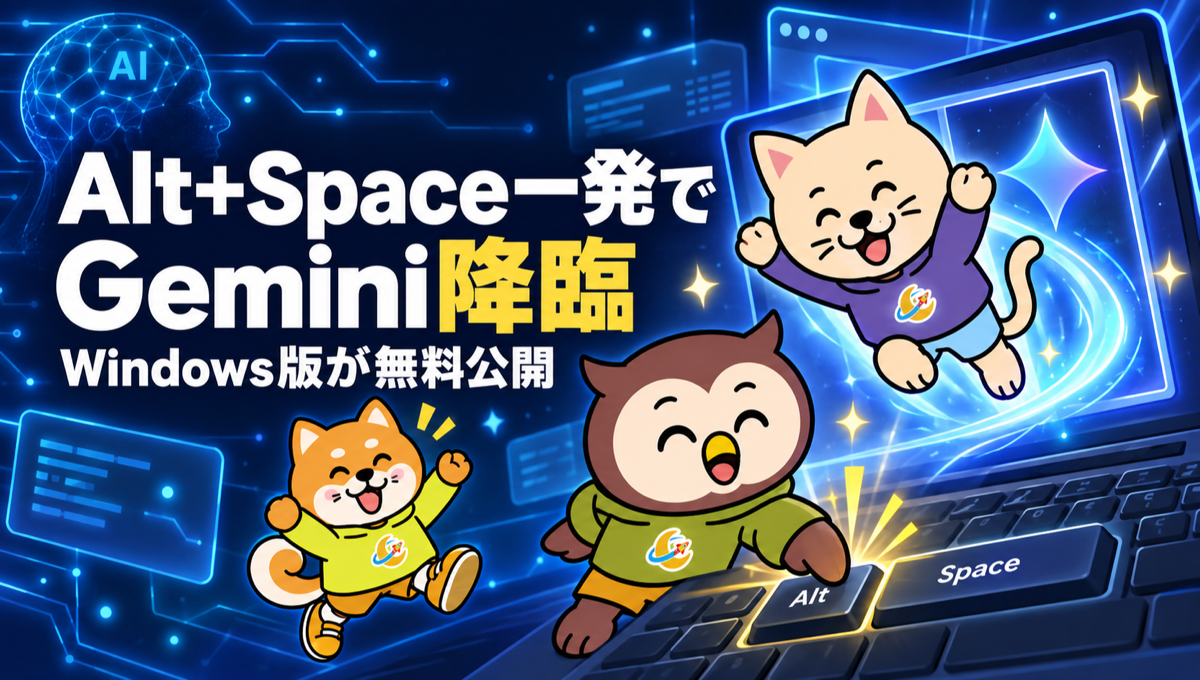
3行でわかるこの記事
- 何が起きた? GoogleがWindows版のGeminiアプリを2026年9月10日に公開しました。無料でダウンロードできます。
- 重要なポイント Alt+Spaceを押すと、いま作業している画面の上にGeminiが重なって開きます。
- なぜ注目? Windows 10と11のパソコンなら、日本を含む世界中で公開当日から使えます。動作は軽くて、パソコンを遅くしないのも特長です。
はじめに
文書を書いていて、手が止まることがあります。この数字、合っていたかな。このプレゼンの題名、もう少しいい言い方はないかな。そこでブラウザに切り替えて、タブを探して、また文書に戻ってくる。その行ったり来たりが、Alt+Spaceを押すだけで済むようになりました。
2026年9月10日に公開された、Windows版Geminiアプリの話です。GeminiはGoogleのAIで、スマホのアプリやブラウザからも使えます。それがWindowsのパソコンに、アプリとして入るようになりました。自分のパソコンでも動くのか、お金はかかるのか。気になるところから見ていきます。
ひとことで言うと
Windows 10と11のパソコンに無料で入れられるGeminiが登場して、Alt+Spaceを押すと、開いている画面の上にそのまま出てくるようになりました。
Alt+Spaceを押すと、画面はどうなる?
いま使っているアプリを閉じたり小さくしたりしなくても、作業中の画面の上にGeminiが重なって出てきます。Macでも同じ仕組みで、そちらはOption+Spaceです。質問する、情報を確かめる、文章の下書きを作る、といった用が済んだら、そのまま元の作業に戻れます。Googleが売りにしているのも、ショートカット1つで相談できて、作業の流れが止まらないところです。
ショートカット以外の入り口もあります。Windowsのタスクバーから起動してもいいし、画面右下のシステムトレイに出るGeminiのアイコンをクリックしてもかまいません。なおAlt+Spaceは他のアプリがすでに使っていることも多いので、ぶつかるようならアプリの設定でキーの組み合わせを変えられます。
どこで手に入る?
入手先は gemini.google/desktop です。ページに「macOS 版をダウンロード」と「Windows 版をダウンロード」の2つのボタンが並んでいるので、自分のパソコンに合う方を押します。ダウンロードは無償で、アプリ代はかかりません。
手順はふつうのアプリと同じです。ダウンロードしたGeminiSetup.exeを開いて画面の指示どおりに進め、スタートメニューのGeminiを開いてGoogleアカウントでログインすれば使えます。
使えるアカウントは個人のGoogleアカウントだけではありません。会社や学校のアカウントでも、管理者がGeminiを使えるように設定していれば同じようにログインできます。チャットの履歴とメモリーは、同じGoogleアカウントでログインしていればデバイスの間で同期されるので、スマホで話した続きをパソコンで引き取れます。
自分のパソコンでも動く?
対応しているのはWindows 10と11で、公開されたその日から世界中で使えるようになりました。使えるのはGeminiアプリが対応している言語と国すべてで、日本もそこに含まれます。案内のページも日本語で用意されています。パソコンの頭脳にあたる部品の種類も、よくあるx64でも、Arm64でも動きます。
ほかに必要なのは、メモリーが8GB以上あること、インストールのために200MB以上の空きがあること、安定したインターネットにつながっていることの3つです。200MBなら、置き場所に困ることはまずないでしょう。パソコンが重くなるのが心配な人もいるかもしれませんが、軽くて静かに動き、パソコンの速度を落とすことはないとGoogleは説明しています。
更新も自分で探しにいかなくて大丈夫です。新しい版があればGeminiを開いたときに画面の右下へお知らせが出て、そこを押せば再起動して更新されます。
無料でどこまでできる?
ログインしてすぐ頼めることは、けっこう幅があります。その場で質問に答えてもらう、メールや文書の下書きを作る、長い記事やページを短くまとめる、考えを整理するために案を出してもらう、プログラムを書いたり直したりしてもらう、画像を読み込んで中身について聞く、といったことができます。
Googleのサービスとつながっているのも、パソコンで使うときに効いてきます。Gmail、Googleドライブ、ドキュメント、カレンダーの情報を呼び出せるので、メールのやりとりに埋もれた細かい話を探させたり、共有された文書を要約させたり、会議メモを突き合わせたりできます。進行中のプロジェクトの状況をまとめて、と頼むこともできます。
さらに手のかかる仕事は、24時間動くパーソナルAIエージェントのGemini Sparkに任せられます。何段階も手順のある作業をそのまま渡す使い方です。画像や動画を作りたいときは、Nano Bananaという画像づくりの機能と、Gemini Omniという動画づくりの機能を、パソコンから直接使えます。
ただし一部の機能は、Google AIサブスクリプションという有料プランに入った18歳以上の人向けです。さっきのエージェントと動画づくりがそれにあたり、加入のほかにも条件があります。アプリ自体は無料なので、下書きや要約のような日々の用事から試して、エージェントや動画が欲しくなったら有料プランを考える、という順番でよさそうです。
Mac版にあってWindows版にまだ無いものは?
このアプリ、実はMac版のほうが先でした。Windows版はそこから約5カ月遅れての登場です。Mac版はmacOS 15以降かつAppleシリコンを積んだ機種が条件なので、x64のパソコンでも動くWindows版のほうが対応の幅は広いです。
先に出たぶん、Mac版だけにある機能が3つあります。画面の共有、音声入力、そしてGemini Sparkによるパソコンの中のフォルダー操作で、Windows版ではまだ使えません。画面の共有というのは、たとえば複雑なグラフを見ているときにそのウィンドウを共有して、ここでの大事な点を3つ挙げて、と聞けるような使い方です。
音声入力のほうは、fnキーを押しながら話し、離すと送信される操作です。ただしいまのところ英語だけで、順番に配られている途中なのでMacでもまだ使えない人がいます。
とはいえ、これらは今後Windowsにも順番に提供される予定です。Windows版はまだ出発点で、パソコンならではの機能はこれから増えていくと、発表文を書いたGeminiアプリのプロダクトマネジメント責任者エリン・ペティグルー氏は書いています。
用語ミニ解説
- Gemini Spark: GoogleのパーソナルAIエージェント。手順が何段階もある作業を預けておくと、24時間動いて進めてくれます。
- Arm64: パソコンの頭脳にあたる部品の系統のひとつ。多くのWindowsパソコンはx64という系統ですが、Arm64のパソコンでもWindows版Geminiは動きます。
- Google AIサブスクリプション: Googleの有料プラン。Gemini SparkやGemini Omniなど、一部の機能を使う条件になっています。
Me-Moon編集後記 🌙
ブラウザを開き直さなくていい、というだけの違いです。それでも、その一手間が消えるだけで、Geminiに聞きに行く回数は増えるかもしれません。
まずはAlt+Spaceが他のアプリとぶつかっていないか確かめるところからですね🌙
Me-Moonコミュニティのご案内
Me-Moon Mediaは、テクノロジーをやさしく楽しむコミュニティ「Me-Moon」が運営しています。 記事の感想や気になるニュースの話は、LINEオープンチャットでお待ちしています。
あわせて読みたい
同じGeminiで、音楽までどこまで作れるようになったかがわかります。
パソコンの次に、スマホのカメラ越しでGeminiに聞く使い方を知りたい人へ。
参考リンク
- The Gemini app is now on Windows — Google(The Keyword 公式ブログ), 2026-09-10
- デスクトップ版 Gemini — Google公式
- Windows版「Gemini」アプリが公開 — 窓の杜(インプレス)
- Windows版Geminiアプリが公開 — gihyo.jp
- Now available: Gemini app for Mac — Google Workspace Updates(公式ブログ)






![ElevenLabs「Eleven v4」、文章に[laughs]と書くとAIの声が笑う。聞き比べで約75%に選ばれた](https://me-moon-media.com/wp-content/uploads/2026/10/elevenlabs-eleven-v4-emotive-voice-ai-600x340.jpg)